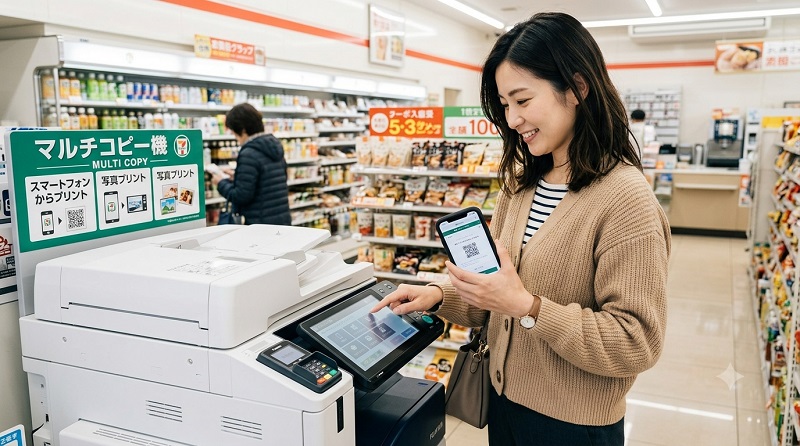
「自宅にプリンターがないから、クリックポストは使えない…」と思っていませんか?
実は、クリックポストの宛名ラベルはスマホだけで作成・保存でき、全国のコンビニで簡単に印刷できます。自宅にプリンターやパソコンがなくても、セブン-イレブン・ローソン・ファミリーマートなどのマルチコピー機を利用すれば、その日のうちに発送することが可能です。
とはいえ、初めて利用する方の中には、
- スマホのPDFをコンビニでどうやって印刷するの?
- 印刷したA4用紙は荷物にどう貼ればいい?
- のりやハサミを忘れたときはどうすればいい?
- コンビニからそのまま発送できるの?
といった疑問を持つ方も多いでしょう。
そこで本記事では、クリックポストの宛名ラベルをスマホからコンビニで印刷し、荷物に貼り付けて発送するまでの流れを、初心者にも分かりやすく画像なしでも迷わないように解説します。
さらに、ラベルをきれいに貼るコツや水濡れ対策、店頭で「のりやハサミがない!」と困ったときの対処法、コンビニから発送する際の注意点まで詳しく紹介しています。
この記事を読めば、プリンターがなくても最短でクリックポストを発送できるようになりますので、ぜひ最後までご覧ください。
クリックポストはコンビニで印刷できる?料金と対応コンビニ一覧
「クリックポストの宛名って、自宅のプリンターじゃないと印刷できないのでは?」と思われがちですが、全国の主要なコンビニで印刷が可能です。
印刷にかかる費用はA4サイズ・白黒で1枚10円〜20円。クリックポストは白黒印刷で問題なく発送できるため、無駄なコストをかけずに済みます。
対応している大手コンビニチェーンと、それぞれの印刷料金・利用するシステムは以下の通りです。
| コンビニ | 利用するサービス | 主なアプリ | A4白黒印刷料金 |
|---|
| セブン-イレブン | かんたんnetprint | かんたんnetprint | 20円 |
| ローソン | ネットワークプリント | ネットワークプリント | 10円 |
| ファミリーマート | ネットワークプリント | ネットワークプリント | 10円 |
| ミニストップ | ネットワークプリント | ネットワークプリント | 10円 |
セブン・ローソン・ファミマの印刷料金と必要アプリ
クリックポストの宛名ラベルは、コンビニのマルチコピー機から印刷できます。事前にスマホへ印刷アプリをインストールしておくと、PDFの登録や印刷予約がスムーズです。
セブン-イレブンで印刷する場合
セブン-イレブンでは「かんたんnetprint」を利用します。会員登録をしなくても利用でき、スマホに保存したPDFをアップロードするだけで印刷予約番号を発行できます。
- 使用するサービス:かんたんnetprint
- 印刷料金:A4白黒 1枚20円
- 会員登録:不要
ローソン・ファミリーマート・ミニストップで印刷する場合
ローソン・ファミリーマート・ミニストップでは、共通の「ネットワークプリント」サービスを利用します。同じアプリ・サービスで印刷できるため、登録したPDFは対応する3社のマルチコピー機で印刷できます。
- 使用するサービス:ネットワークプリント
- 印刷料金:A4白黒 1枚10円
- 利用方法:アプリまたはWebから文書を登録して印刷
印刷料金だけを見ると、ローソン・ファミリーマート・ミニストップはセブン-イレブンより10円安く印刷できます。近くに複数のコンビニがある場合は、印刷コストを抑えたい方におすすめです。
自宅にプリンターがなくてもスマホがあればOK!
「パソコンがないとデータを作れないのでは?」という心配も不要です。
現在、クリックポストの公式サイトはスマートフォンでの操作に完全対応しています。
スマホのブラウザ(SafariやChromeなど)から申し込みを行い、発行された宛名PDFデータを印刷アプリにアップロードするだけで、店舗のマルチコピー機から10秒ほどで印刷が出てきます。
【事前準備】コンビニに行く前にスマホでやるべきこと
コンビニのコピー機の前で慌てないために、必ず自宅や移動中のスマホで「事前準備」をすべて終わらせておきましょう。
やるべきことは以下の3ステップだけです。
手順1:クリックポストで運賃決済を済ませる
まずは通常通り、スマホからクリックポストの作業を進めます。
-
- クリックポスト公式サイトにログインする。
- お届け先(受取人)の氏名・郵便番号・住所などを入力する。
- クレジットカードまたはAmazon Payで運賃の決済手続きを完了させる。
手順2:発行された「宛名PDF」をスマホに保存する
決済が完了すると、宛名ラベルの印刷画面が表示されます。
-
- 画面にある「印刷」または「PDFを表示」ボタンをタップする。
- 画面に「A4サイズ1枚」の宛名データ(PDF)が表示されるのを確認する。
- スマホの保存機能(iPhoneなら「ファイル」アプリに保存、Androidなら「ダウンロード」フォルダに保存)を使い、PDFファイルとしてスマホ本体に保存します。
※この時点ではまだ実際の印刷はされませんので安心してください。
手順3:コンビニの印刷用アプリ(ネットプリント等)にPDFを登録する
最後に、保存したPDFデータをコンビニの印刷アプリにアップロードします。
-
- セブン-イレブンの場合(かんたんnetprint)
-
- アプリを開き、「+」ボタンから保存した宛名PDFを選択する。
- 用紙サイズを「A4」、カラーモードを「白黒」に設定して登録する。
- 画面に表示される「8桁のプリント予約番号」をスクリーンショットなどで控える。
-
- ローソン・ファミマの場合(ネットワークプリント)
-
- アプリを開き、「文書を登録する」から宛名PDFを選択する。
- 用紙サイズを「A4」に設定してアップロードする。
- 画面に表示される「ユーザー番号(英数字)」を控える。
-
- セブン-イレブンの場合(かんたんnetprint)
ここまで終われば準備万端です!スマホを持って近くのコンビニへ向かいましょう。
【店舗別】コンビニのマルチコピー機での印刷手順
スマホでの事前準備(予約番号やユーザー番号の発行)ができたら、いよいよコンビニのマルチコピー機を操作します。
ここでは利用者の多い「セブン-イレブン」と「ローソン・ファミリーマート」に分けて、具体的な画面の操作手順を解説します。
セブン-イレブンで印刷する方法(かんたんネットプリント)
セブン-イレブンのマルチコピー機(富士フイルム製)の前に立ち、タッチパネルを操作します。お金(20円コイン)または電子マネー(nanaco)を用意してください。
-
- コピー機のタッチパネルメニューから「プリント」をタップする。
- 次の画面で「ネットプリント」を選択する。
- スマホアプリ(かんたんnetprint)で発行した「8桁のプリント予約番号」を入力し、「確認」をタップする。
- 画面にクリックポストの宛名プレビューが表示されるので、間違いなければ「これで決定」をタップする。
- 設定画面で、用紙サイズが「A4」、カラーが「白黒」になっていることを確認する。
- コイン投入口にお金(20円)を入れるか、電子マネーリーダーにnanacoをかざす。
- 「プリントスタート」を押すと、10秒ほどで印刷が完了します。
ローソン・ファミリーマートで印刷する方法(ネットワークプリント)
ローソンとファミリーマートのマルチコピー機(シャープ製)の操作手順です。お金(10円コイン)を用意してください。
-
- コピー機のタッチパネルメニューから「プリントサービス」をタップする。
- 次の画面で「ネットワークプリント」を選択する。
- コイン投入口にお金(10円)を入れる(※先に一連の番号を入力してからでも構いません)。
- スマホアプリ(ネットワークプリント)で発行した「ユーザー番号(英数字)」を入力し、「次へ」をタップする。
- 印刷メニューから「文書プリント」を選択する。
- アップロードしてあるクリックポストのPDFファイルを選択し、用紙サイズを「A4」、カラーを「白黒」に設定する。
- 画面右下の「プリント開始」(またはスタートボタン)を押すと、印刷が完了します。
コンビニで印刷したクリックポストの「貼り付け方」とコツ
基本的にはコンビニのマルチコピー機から出てくるのは、シールではなく「普通のA4コピー用紙」です。これを自分で加工して荷物に貼り付ける必要があります。
郵便局で正しく受付され、配達員さんが迷わず届けられるようにするための、正しい貼り付け方と綺麗に仕上げるコツを解説します。
用意するもの:ハサミと「のり」または「透明テープ」
宛名ラベルを貼るために、以下の道具を準備しましょう。
-
- 必須の道具:ハサミ(またはカッター)
- 接着するための道具:固形のり(水のりでも可)または、幅広の透明梱包用テープ(OPPテープ)
※「手元にのりやハサミがない!」という場合の緊急対策は次の章で詳しく解説します。
失敗しない!宛名ラベルを荷物に貼る4ステップ
-
- 切り取る:
A4用紙に印刷された宛名ラベル(用紙の約4分の1の大きさ)の周囲にある「点線」に沿って、ハサミで丁寧に切り取ります。 - 位置を決める:
封筒やダンボールの「平らな面」にラベルをあてがい、貼る位置を決めます。 - 接着剤を塗る:
のりを使用する場合は、ラベルの裏面の四隅と中央にムラなく塗ります。端が浮いていると、輸送中に引っかかって剥がれる原因になります。 - 貼り付ける:
空気を押し出すように、中央から外側に向かって手のひらでしっかり押さえて貼り付けます。
- 切り取る:
【注意】バーコード部分のシワ・水濡れ対策は必須
⚠️ バーコード・QRコードは絶対に折り曲げたり、シワを付けたりしないでください。
クリックポストで最も重要なのは、用紙の左上と中央にある「バーコード」および「QRコード」です。ここが破損すると、郵便局で引き受けてもらえなくなります。
- 雨・水濡れ対策:
普通紙は雨に濡れると文字やバーコードが滲んでしまいます。これを防ぐために、宛名ラベルの上から「幅広の透明テープ(OPPテープ)」を全面に貼ってコーティングするのが一番おすすめです。 - テープを貼る時の注意点:
バーコードの上に透明テープを貼る際、シワや大きな気泡が入らないように注意してください。テープが光を乱反射したり、シワで線が歪んだりすると、郵便局のレーザースキャナーで読み取れなくなってしまいます。
また、光沢の強いテープは反射で読み取りにくくなる場合があるため、できればマットタイプの透明テープが望ましいです。
【裏ワザ】コンビニに「のり・ハサミ」がない時の対処法
「コンビニで無事に印刷できたけれど、よく考えたら手元にハサミものりもない…」
家に戻らず、その場ですぐに発送したい時に使える4つの緊急対策と裏ワザを紹介します。
店舗の文房具コーナーで購入する
一番確実で手っ取り早いのは、店内の文房具売り場でハサミとのりを購入することです。
最近のコンビニでは、100円〜200円程度で買えるミニサイズのハサミや、小さめの固形のりが必ず売られています。今後もフリマアプリなどで発送する機会があるなら、これを機に「発送用セット」としてポーチに入れて持ち歩くのがおすすめです。
最近のコンビニでは、100円〜200円程度で買えるミニサイズのハサミや、小さめの固形のりが必ず売られています。今後もフリマアプリなどで発送する機会があるなら、これを機に「発送用セット」としてポーチに入れて持ち歩くのがおすすめです。
店員さんにのりやハサミを借りることはできる?
「わざわざ買うのはもったいないから、お店のものを借りたい」と思う方も多いでしょう。
結論から言うと、店舗や店員さんの対応によって異なります。
結論から言うと、店舗や店員さんの対応によって異なります。
-
- 貸してもらえるケース:サービスの一環として、レジやサービスカウンターでハサミやのりを快く貸してくれる店舗もあります。
- 断られるケース:防犯上の理由(刃物の貸し出し禁止)や、コロナ禍以降の衛生面、または業務効率化の観点から「お客様への文房具の貸し出しは一律でお断りしています」というマニュアルの店舗も増えています。
ご時世もあってか貸し出し不可の店舗が増えているようなので、期待しすぎないほうがよいかもしれません。
断られた場合は無理を言わず、店内で購入するか、以下の「道具を使わない裏ワザ」を試してください。
発送用シールの持ち込み印刷はできる?
「のりやハサミを使いたくないから、市販のA4サイズのラベルシール(裏面がシールになっている紙)をコンビニのコピー機に持ち込んで印刷したい」と考える方もいるかもしれません。
結論から言うと、コンビニのマルチコピー機への「シール紙・ラベル紙」の持ち込み印刷は、原則として絶対に禁止されています。
理由は、市販のシール紙をマルチコピー機に通すと、機械の熱でシールの糊が溶け出したり、紙詰まりを起こしてコピー機を故障させてしまうリスクが非常に高いからです。万が一故障させてしまった場合、高額な修理代金を請求されるトラブルにもなりかねません。
💡 代替案:ローソン・ファミマなら「シール紙印刷」が選べる!
どうしてもシールにしてペタッと貼りたい場合、ローソンかファミリーマートを利用しましょう。両店のうち、シャープ製マルチコピー機が設置されている場合には、最初から専用のシール紙がセットされています。
事前準備の段階で、アプリ(ネットワークプリント)にPDFを登録する際、用紙タイプを「普通紙」ではなく「シール紙」に設定してアップロードします。
-
- 印刷料金:A4サイズ1枚 120円(白黒・カラー共通)
普通紙(10円)に比べるとコストは上がりますが、ハサミでのカットは必要なものの、裏面がそのままシールになっているため「のり」が不要になります。出先でどうしてものりがない時の強力な選択肢として覚えておくと便利です
クリックポストをコンビニからそのまま発送する方法
宛名ラベルを荷物に貼り付けたら、その場(コンビニ)からすぐに発送してしまいましょう!
ただし、クリックポストをコンビニから送る際には1つだけ大きな注意点があります。
ただし、クリックポストをコンビニから送る際には1つだけ大きな注意点があります。
店内の「レジ」や「スマリボックス」では発送手続きができない
メルカリの「らくらくメルカリ便」や「ゆうゆうメルカリ便」などは、コンビニのレジで店員さんにバーコードを提示したり、店内のSmari(スマリボックス)を使って非対面で発送したりできます。
しかし、クリックポストはコンビニの「レジ」でも「スマリボックス」でも発送できません。
クリックポストはフリマアプリ専用の配送サービスではないため、スマリの画面にQRコードをかざしてもエラーになってしまいます。レジやスマリには持っていかないよう注意してください。
必ず「郵便ポスト」へ投函する
クリックポストをコンビニから発送する正しい方法は、「店内または敷地内にある赤色の『郵便ポスト』に投函する」ことです。
-
- セブン-イレブン・ファミリーマート:
多くの店舗では、外の敷地内(駐車場や入り口付近)に一般の郵便ポストが設置されています。 - ローソン:
ローソンは日本郵便と深く提携しているため、多くの店舗に設置されています。(一部店舗によっては設置されていない場合もあります。)
- セブン-イレブン・ファミリーマート:
わざわざ郵便局を探して歩かなくても、ローソンなら「レジ横のポスト」に、セブンやファミマなら「外のポスト」に荷物をストンと落とすだけで発送が完了します!
クリックポストのコンビニ印刷でよくある質問(FAQ)
最後に、クリックポストをコンビニで印刷・発送する際によくある疑問をQ&A形式でまとめました。
カラー印刷と白黒印刷、どちらで印刷すべき?
白黒(モノクロ)印刷で全く問題ありません。
クリックポストの宛名ラベルは、郵便局の機械でバーコードやQRコードが読み取れれば、色の有無は関係ありません。セブン-イレブンならカラーは60円(白黒20円)、ローソン・ファミマならカラーは60円(白黒10円)かかるため、少しでも発送コストを抑えるために「白黒」を選びましょう。
クリックポストの宛名ラベルは、郵便局の機械でバーコードやQRコードが読み取れれば、色の有無は関係ありません。セブン-イレブンならカラーは60円(白黒20円)、ローソン・ファミマならカラーは60円(白黒10円)かかるため、少しでも発送コストを抑えるために「白黒」を選びましょう。
印刷サイズはA4以外(B5やL判など)でも大丈夫?
必ず「A4サイズ」の普通紙に印刷してください。
クリックポストのシステムは、A4サイズの用紙に最適化された大きさでPDFを出力します。B5サイズなど小さすぎる用紙に縮小して印刷してしまうと、バーコードの線が細くなり、郵便局のレーザースキャナーで読み取りエラーを起こす原因になります。
クリックポストのシステムは、A4サイズの用紙に最適化された大きさでPDFを出力します。B5サイズなど小さすぎる用紙に縮小して印刷してしまうと、バーコードの線が細くなり、郵便局のレーザースキャナーで読み取りエラーを起こす原因になります。
バーコードがかすれて印刷された場合はどうする?
トナー切れなどが原因で、バーコードの白黒の境界線がかすれたり、白い横線が入ったりした場合は、そのまま発送せずに印刷し直してください。
バーコードが読み取れない荷物は、郵便局に持っていっても引き受けてもらえず、そのまま返送されてしまう可能性が非常に高いです。印刷直後に必ずバーコードが綺麗に出ているか目視で確認しましょう。
バーコードが読み取れない荷物は、郵便局に持っていっても引き受けてもらえず、そのまま返送されてしまう可能性が非常に高いです。印刷直後に必ずバーコードが綺麗に出ているか目視で確認しましょう。
もしも印字がかすれていたり、一部が欠けていたりする場合は、新しく印刷し直すことをおすすめします。
まとめ:クリックポストはスマホとコンビニがあれば今すぐ送れる!
今回は、クリックポストをプリンターなしで、コンビニのマルチコピー機を使って印刷・貼り付け・発送する方法を詳しく解説しました。
最後に、全体の重要なポイントをおさらいしましょう。
-
- 対応コンビニはセブン、ローソン、ファミマ、ミニストップ。料金は10円〜20円。
- コンビニに行く前に、スマホアプリ(ネットプリント等)に宛名PDFの登録を済ませておくとスムーズ。
- 印刷されるのは普通のA4用紙なので、ハサミで切り取り、のりや透明テープでしっかり貼る。
- のりがない緊急時は、ローソン・ファミマの「シール紙印刷(120円)」を使う裏ワザも有効。
- 発送はコンビニのレジやスマリではなく、必ず「郵便ポスト」へ投函する。
「家にプリンターがないから……」とクリックポストの利用を諦める必要はもうありません。スマホさえあれば、24時間いつでもお近くのコンビニでラベルを用意して発送できます。
ぜひこの記事を参考に、今すぐ近くのコンビニに足を運んで、簡単・おトクに荷物を発送してみてくださいね!